Лазерная маркировка звучит просто — просто прицелься и выстрели, верно? Но на самом деле даже небольшие ошибки в настройке, калибровке или подготовке материала могут привести к некачественной маркировке, потере времени и дорогостоящим переделкам.
Чтобы использовать лазерный маркировочный станок, необходимо настроить лазер в соответствии с материалом, надежно выровнять детали, выполнить точную тестовую маркировку и отрегулировать такие параметры, как мощность и частота, перед началом массового производства.
Правильная лазерная маркировка — это не просто «подключи и работай». В Kirin Laser мы помогаем клиентам перейти от неуверенного метода проб и ошибок к уверенным и стабильным результатам. Давайте разберёмся шаг за шагом.

Как настроить лазерный маркировочный станок?
Многие пользователи, распаковывая лазерный станок, ожидают, что он будет работать сразу после установки. Но это редко бывает так. Неправильная настройка приводит к проблемам с выравниванием, фокусировкой или безопасностью — всё это может привести к остановке производства или повреждению материалов.
Настройка лазерного маркиратора начинается с позиционирования, заземления, вентиляции и проверки безопасности. Затем вы подключаете программное обеспечение, калибруете фокусировку и настраиваете параметры лазера, прежде чем приступать к маркировке.
Понимание основ настройки
В Kirin Laser мы проводим клиентов через четыре основных этапа настройки:
1. Физическая установка
| Сложность задачи | Почему это имеет значение |
|---|---|
| Распаковывать на прочном, чистом столе. | Избегайте вибрации и пыли. |
| Обеспечьте заземление и правильное напряжение. | Предотвращение электрических помех и нестабильности |
| Подключите вытяжку или дымосос | Лазерные пары повреждают оптику и легкие |
| Совместите лазерную головку с рабочим пространством | Гарантия точности |
2. Конфигурация программного обеспечения
Установите программное обеспечение для маркировки1 В комплекте — часто это программное обеспечение EZCAD или JCZ для волоконных лазеров. Загрузите драйверы, подключитесь через USB или Ethernet и убедитесь, что ваш лазер распознаётся.
3. Контрольный список безопасности
Убедитесь, что системы блокировки работают. Используйте защитные очки, рассчитанные на длину волны лазера (например, 1064 нм для оптоволокна). Никогда не смотрите прямо на луч — даже отраженный свет может повредить глаза.
4. Калибровка и тестирование
Используйте фокусирующий инструмент (например, красную указку или линейку), чтобы установить правильное рабочее расстояние. Начните с низкой мощности и проведите простой тестовый тест на квадрате. Проверьте чёткость и глубину результатов. Отрегулируйте перед началом производства.
Даже с откалиброванная на заводе машина2Реальные материалы ведут себя иначе. Мы всегда рекомендуем проводить испытания с вашими реальными деталями, прежде чем наращивать производство.
Что мне нужно для начала лазерной гравировки?
Принято считать, что одного лазерного станка достаточно. Но для лазерной гравировки требуется не только оборудование: нужны подходящая среда, вспомогательные инструменты и готовность к обучению.
Чтобы начать заниматься лазерной гравировкой, вам понадобится лазерный станок, совместимое программное обеспечение, средства индивидуальной защиты, тестовые материалы и чистое, проветриваемое рабочее место. Вам также потребуется время, чтобы понять, как настройки влияют на разные материалы.
Начинаем с правильных инструментов и мышления
Давайте сломаем это:
Контрольный список необходимого оборудования
| Товар | Функция |
|---|---|
| Лазерный станок (волоконный, CO₂, УФ)3 | Инструмент для гравировки сердечника |
| Компьютер с управляющим программным обеспечением | Проектирование и контроль параметров |
| Материалы (металл, пластик и т. д.) | Детали для гравировки |
| Линейка фокусировки / система автофокусировки | Точность маркировки |
| Система вентиляции | Удалить пары и частицы |
| Защитные очки | Защита глаз |
Необязательно, но полезно
| Товар | Польза |
|---|---|
| Поворотная насадка | Гравировка цилиндров (чашек, инструментов) |
| Воздушный компрессор | Уменьшает накопление дыма на линзах |
| Калибровочные цели4 | Выровняйте фокус и проверьте мощность |
Кривая обучения
Даже опытным инженерам нужно время для настройки параметров. В Kirin Laser мы часто говорим клиентам: Начните с одного материала. Изучите его реакцию. Постепенно корректируйте мощность, скорость и частоту. Задокументируйте результаты.
Один клиент начал гравировать латунные логотипы. Первые отметки выглядели блеклыми. Мы посоветовали ему снизить скорость и увеличить частоту. Результат? Глубокая, чёткая отметка — и повторяемость процесса на всей производственной линии.
Какую частоту установить для лазерной маркировки?
Многие новички игнорируют частоту. Но это один из самых мощных инструментов в вашем наборе параметров. Неправильная частота может привести к ожогам поверхности, образованию неровностей на краях или оставить едва заметные следы.
Частота лазера влияет на частоту импульсов энергии. Для волоконных лазеров типичная частота составляет 20–100 кГц. Более низкая частота обеспечивает более глубокие отметки. Более высокая частота обеспечивает более плавную и точную детализацию, что идеально подходит для пластика и тонких металлов.
Подробнее об управлении частотой
Что такое частота лазера?
Частота лазера5 (в кГц) – это количество импульсов, которые лазер испускает в секунду. Волоконные лазеры обеспечивают импульсная энергия6В отличие от непрерывных лазеров. Частота импульсов напрямую влияет на качество маркировки.
Как частота влияет на материалы
| Частота (кГц) | Материальный ответ | Наилучшее использование |
|---|---|---|
| 20-30 | Высокая энергия на импульс | Глубокая гравировка на металле |
| 40-60 | Сбалансированный выход | Нанесение логотипа на нержавеющую сталь |
| 70-100 | Более плавный, но поверхностный | Пластик, анодированный алюминий |
Совет из реального мира
Заказчик, маркировавший алюминиевые таблички с покрытием, заметил следы ожогов. Частота была слишком низкой. Мы увеличили её с 30 до 60 кГц. В результате получилась более чёткая кромка без обугливания. Эта небольшая корректировка сэкономила часы переделки.
Частота + Скорость + Мощность = Результаты
Частота сама по себе не работает. Она должна быть сбалансирована с мощностью (Вт) и скоростью (мм/с). При повышении частоты может потребоваться немного снизить мощность, чтобы избежать перегрева.
В Kirin Laser мы предлагаем предустановки параметров для распространённых материалов. Но мы также обучаем клиентов настраивать частоту в режиме реального времени, просматривая результаты — такая обратная связь быстро укрепляет уверенность.
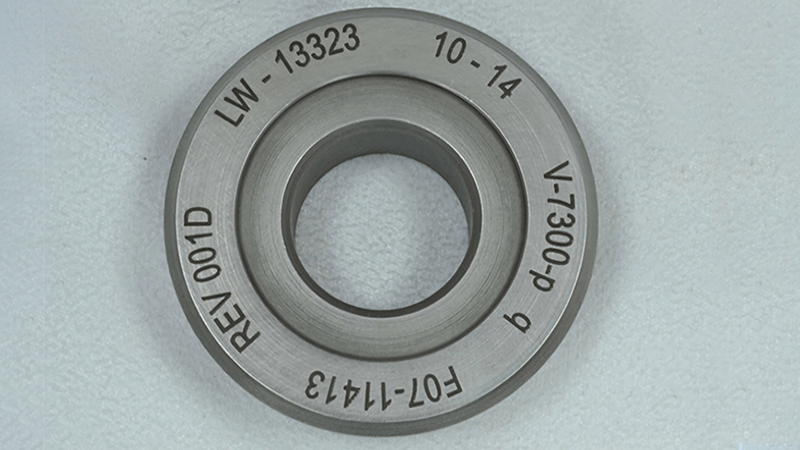
Как сделать лазерную гравировку контура?
Не все отметки должны быть глубокими. Иногда достаточно чёткого контура, особенно для логотипов, текста или серийных номеров. Однако плохая фокусировка или неправильная скорость печати могут исказить контуры или привести к появлению двойных линий.
Чтобы гравировать чёткий контур, используйте режим «линия» или «контур» в программе лазерной гравировки. Установите низкую мощность и среднюю скорость. Чётко сфокусируйтесь и проверьте, нет ли наложений на контур рисунка.
От концепции к точности
Режим дизайна имеет значение
В программном обеспечении типа EZCAD переключите режим гравировки на очертание or Только люк с рамкой. Это заставляет лазер обводить периметр фигуры, а не заполнять ее.
| режим | Функция |
|---|---|
| Заполнять | Охватывает область внутри формы |
| очертание | Отмечает только границы |
| Комбинированный | Добавляет глубину и ясность |
Основные настройки
| настройка | Предлагаемый диапазон |
|---|---|
| Мощность7 | 10–20% (для контура) |
| Скорость | 500–1200 мм/с |
| частота | 50–60 кГц |
Фокус и выравнивание
Контуры чувствительны к фокусировке. Используйте тонкую фокусировочную линейку или автофокус для получения чётких контуров. Также проверьте свой дизайн в программе на наличие двойных линий или пересекающихся узлов.
Пример клиента
Один клиент, занимающийся производством мебели, гравировал на дереве залитый логотип. Он выглядел обгоревшим и громоздким. Мы помогли ему перейти в режим контурной гравировки с мощностью 15% и скоростью 700 мм/с. В результате получился чёткий и элегантный логотип — клиентам понравилось это обновление.
В Kirin Laser мы уделяем особое внимание обучению команд различать режимы маркировки. очертание8 режим экономит время, уменьшает дым и повышает контрастность, особенно на светлых материалах.
Заключение
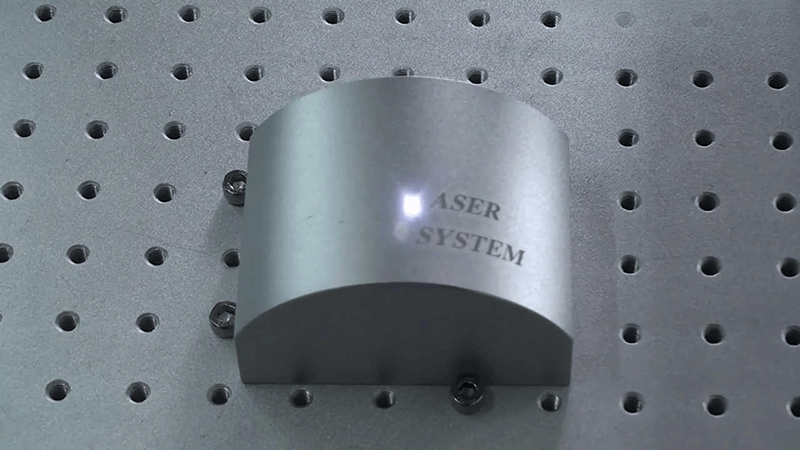
Использование Лазерная маркировочная машина9 Это больше, чем просто нажатие кнопки. Вам необходимо разобраться в настройке, подготовить рабочее место, настроить частоту и мощность, а также выбрать правильный режим гравировки. В Kirin Laser мы не просто поставляем оборудование — мы помогаем клиентам получать реальные, воспроизводимые результаты. От глубоких меток на металле до едва заметных контуров на пластике — правильная настройка и небольшие корректировки имеют решающее значение. Независимо от того, новичок вы или масштабируете производство, освоение этих основ — ключ к успеху в лазерной маркировке.
-
Откройте для себя лучшие возможности программного обеспечения для маркировки, которые повысят производительность вашего лазера и обеспечат бесперебойную настройку программного обеспечения. ↩
-
Узнайте, почему даже откалиброванные на заводе машины нуждаются в реальных испытаниях для достижения оптимальной производительности и точности лазера. ↩
-
Перейдите по этой ссылке, чтобы ознакомиться с лучшими лазерными станками, которые повышают качество и эффективность гравировки. ↩
-
Узнайте, как калибровочные мишени могут значительно улучшить точность гравировки и общие результаты. ↩
-
Понимание частоты лазера имеет решающее значение для оптимизации его производительности и достижения высококачественных результатов в различных областях применения. ↩
-
Изучение преимуществ импульсной энергии может расширить ваши знания о применении лазеров и улучшить результаты вашего проекта. ↩
-
Понимание настроек мощности имеет решающее значение для достижения наилучших результатов при лазерной гравировке; узнайте больше, чтобы оптимизировать свои проекты. ↩
-
Узнайте, как режим «Контур» может повысить качество и эффективность гравировки, делая ваши проекты выдающимися. ↩
-
Найдите лучшие машины для лазерной маркировки и решения для лазерной маркировки от Kirin Laser, нажав на эту ссылку, чтобы получить все необходимое для ваших нужд. ↩